このページでは、複数の画像ファイルからタイムラプス動画を作成できるソフト「Panolapse(パノラプス)」の基本的な使い方について説明しています。
パン・チルトの設定方法および、動画のズーム設定方法については、別のページで説明していますので、そちらも合わせてご覧ください。
パンチルト・ズーム・デフリッカーなどの機能が使えるタイムラプス動画作成ソフト
タイムラプスは、インターバル撮影、コマ撮り、微速度撮影とも呼ばれており、一定の間隔で連続して撮影する技法です。一定の間隔で複数の画像を撮影して、パラパラ漫画のように画像をつなげて動画にします。
Panolapse は、主にタイムラプス動画(微速度撮影)をよりダイナミックに仕上げるためのソフトです。一眼カメラで撮影した星空や風景の写真で「動きのあるタイムラプス動画」を簡単に作れるのが特徴です。
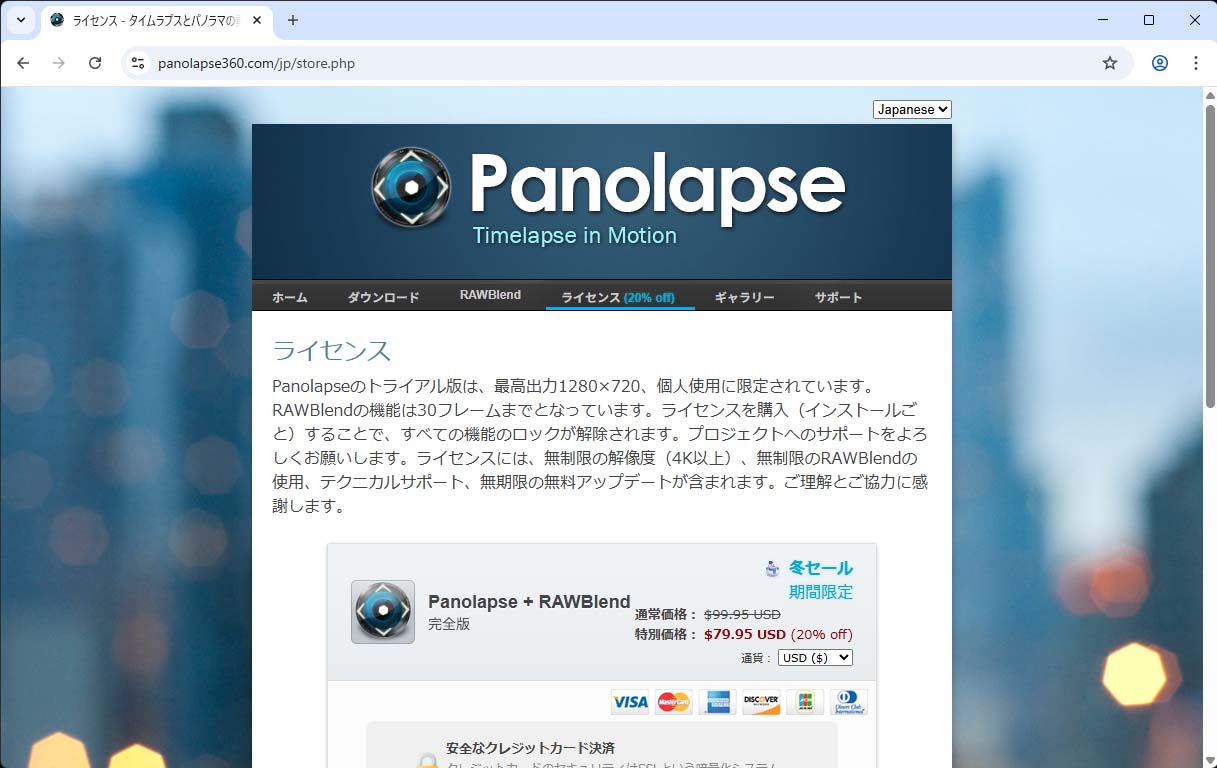
出力解像度1280×720までであれば、無料で利用することができます。もし1080HD(フルHD/1080p)や4Kの動画を作成したい場合には、ライセンス購入して、解像度ロックを解除する必要があります。
Panolapse(パノラプス)を使ったライムラプス動画作成方法
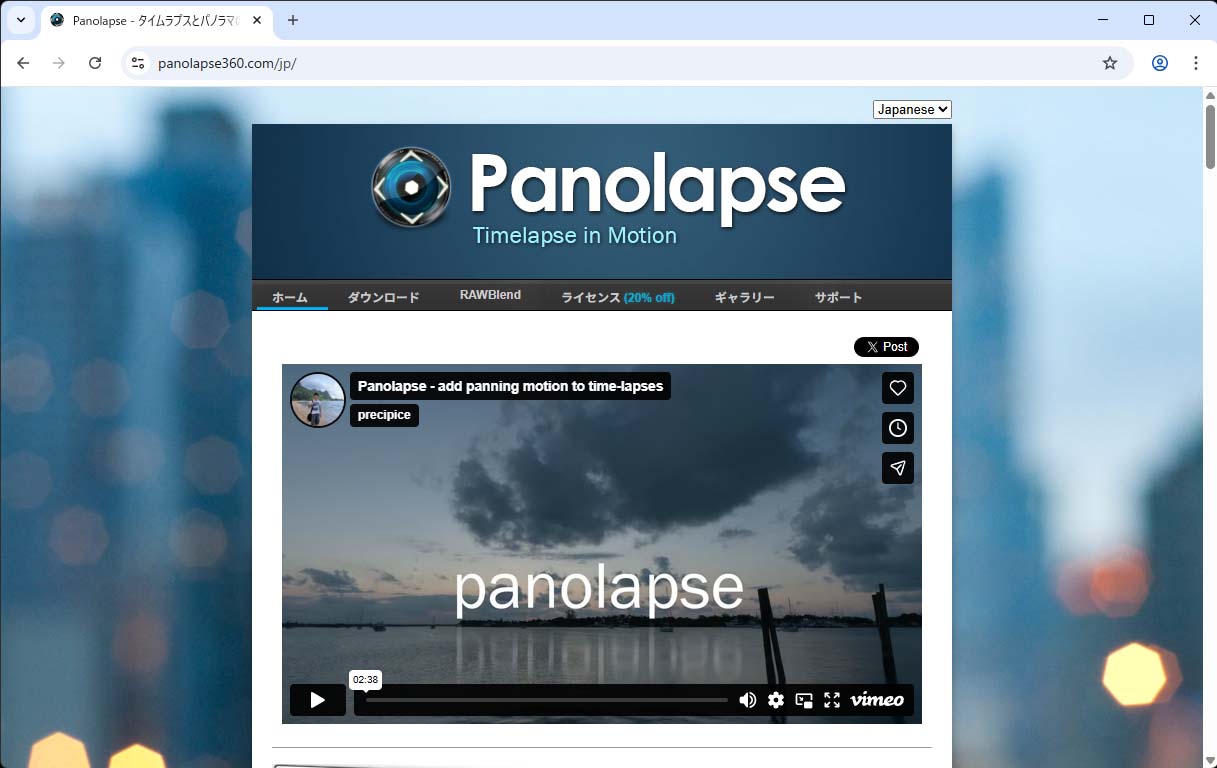
Panolapseの公式サイトのダウンロードページから、ソフトをダウンロードします。
サイトには機能説明から、使い方まで掲載されています。
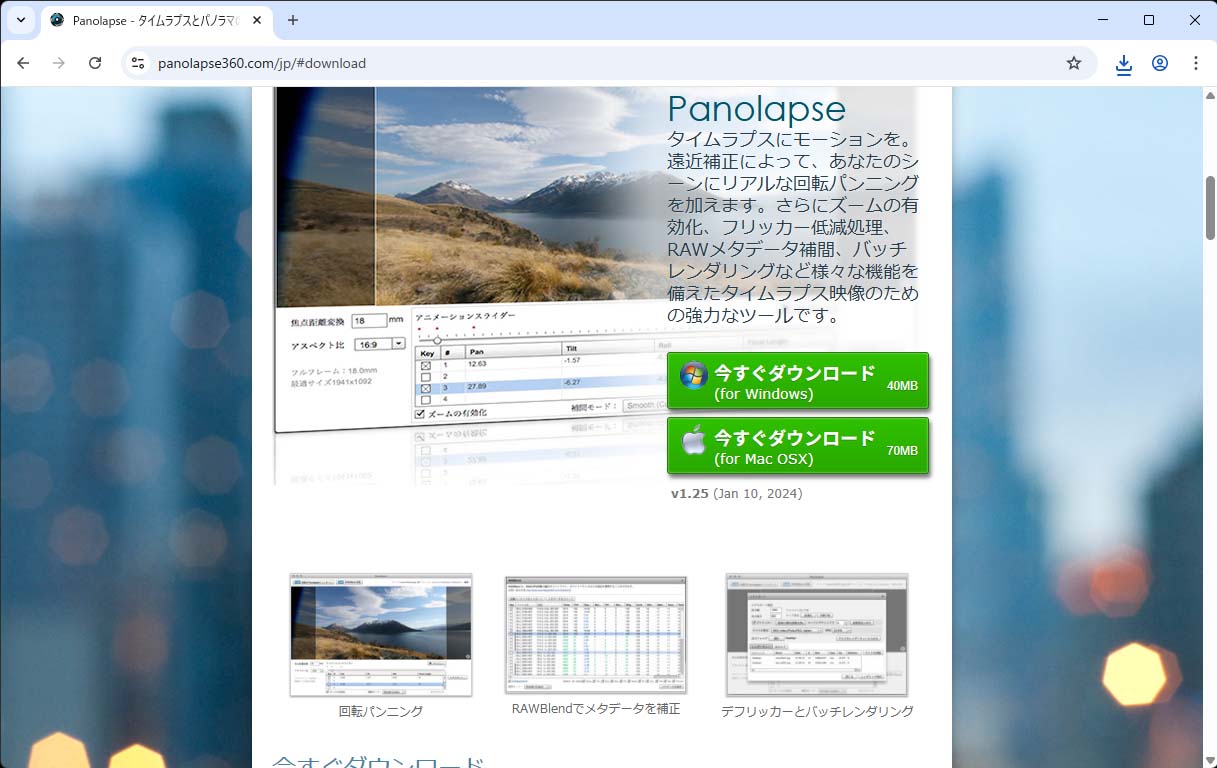
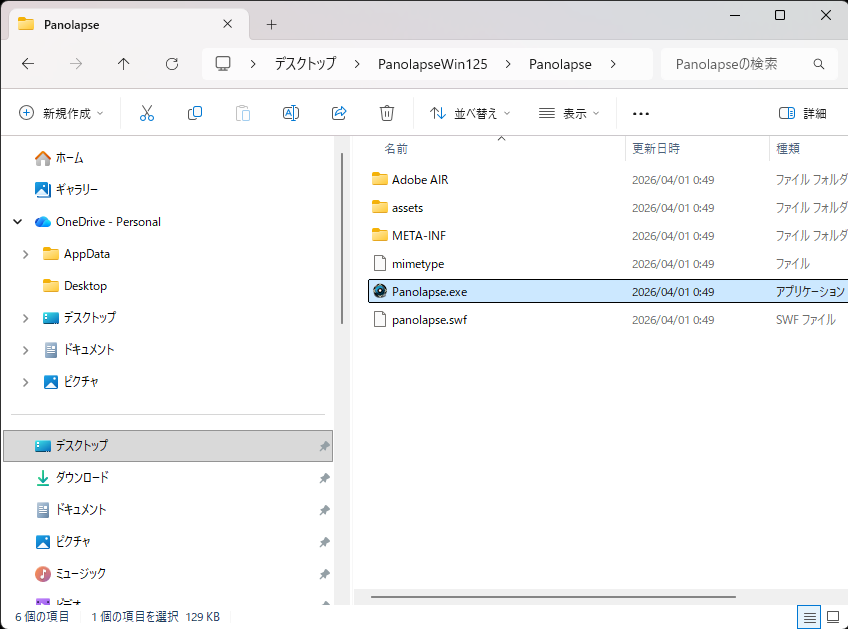
特にインストールする必要はなく、ダウンロードした圧縮ファイルを解凍して、アプリケーションを開けば使用することができます。
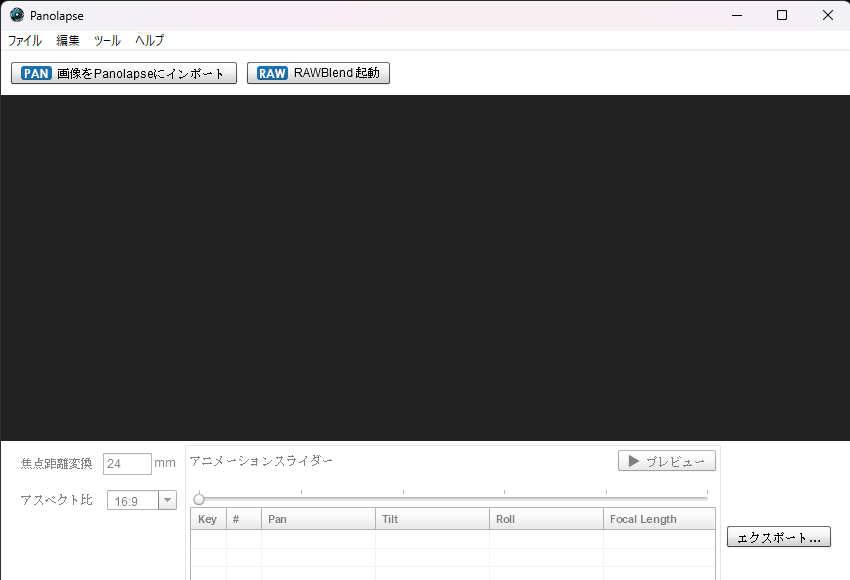
画像のインポート
タイムラプスにするjpeg画像を準備します。
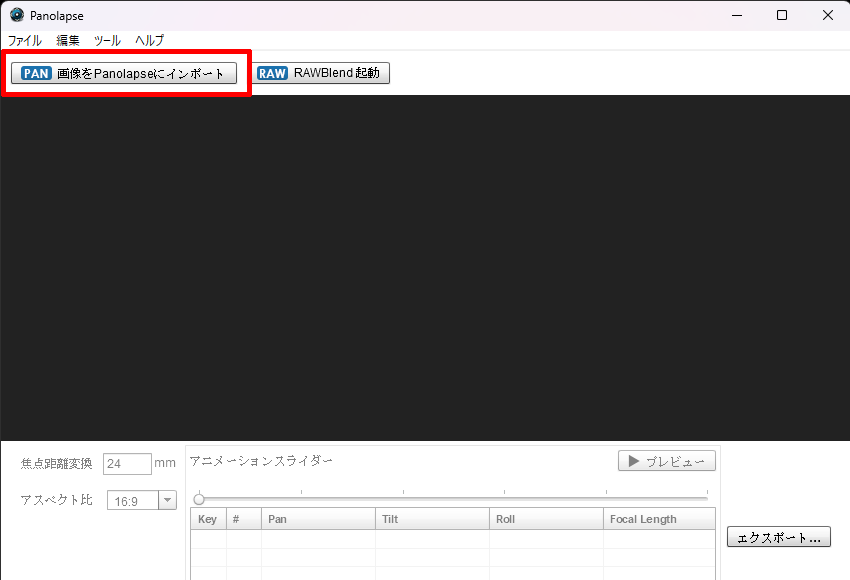
画面左上にある、「画像をPanolapseにインポート」をクリックします。
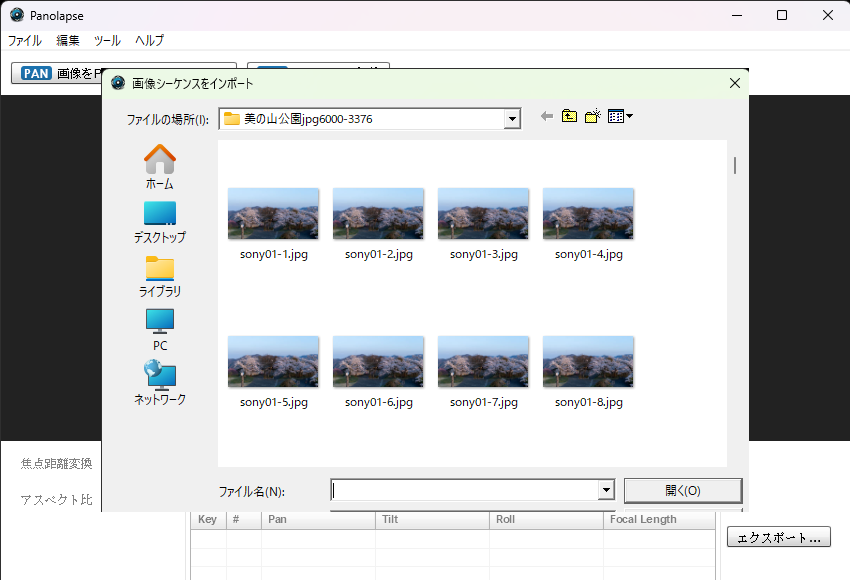
タイムラプスにしたいjpegファイルをすべて選択して「開く」をクリックすると、ファイルをインポートできます。
また、カメラのRAW画像から書き出すときにファイル名を連番にするか、リネームソフトで連番にしておくと、最初のファイルを選択するだけで、自動ですべてのファイルを順番にインポートしてくれます。
レンズ設定
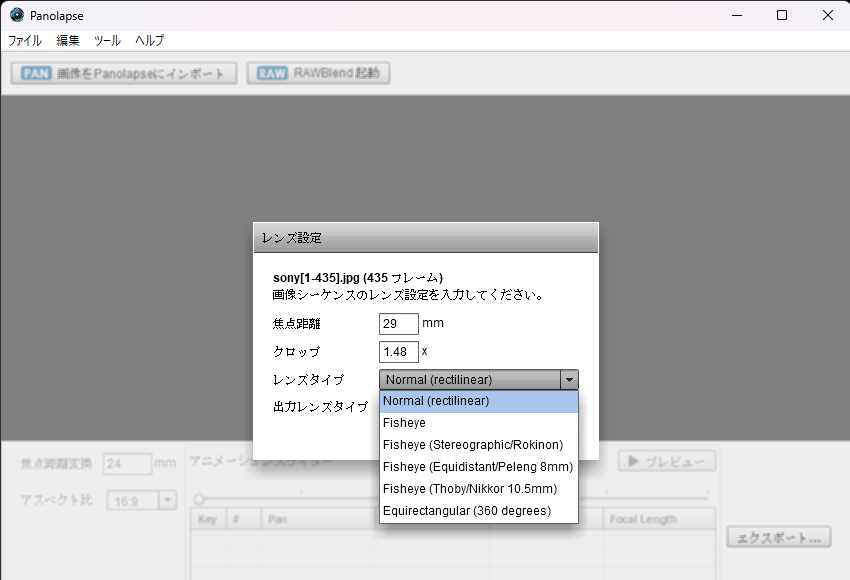
レンズ設定の画面が表示されるので各項目を撮影した画像の内容に合わせて変更します。純正のレンズなどレンズ情報がわかっている場合は、自動で入るようですが、値が入っていない場合には、撮影時の設定内容を入力します。
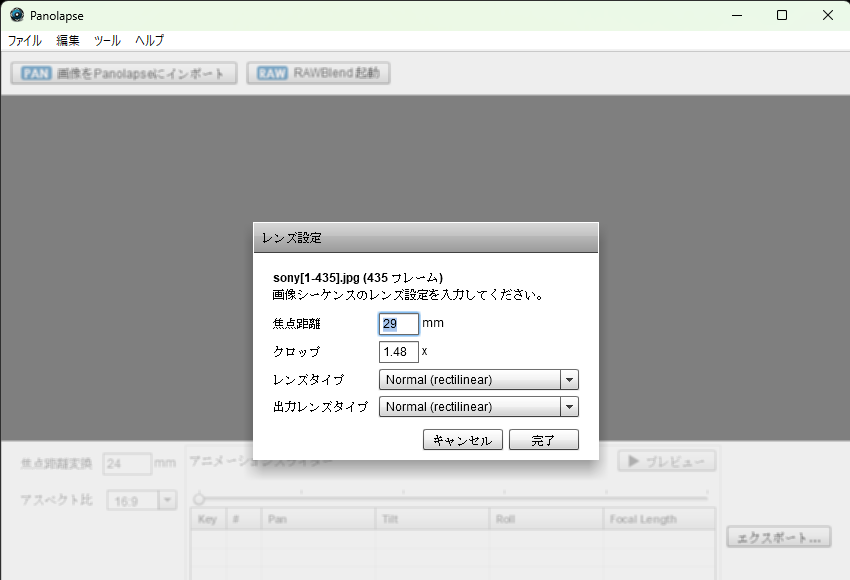
焦点距離:メジャーなメーカのレンズであれば自動で入りますが、入っていない場合は撮影時の焦点距離を入れます。
クロップ:フルサイズ機で撮影した場合は「1」のまま。APS-Cカメラで撮影した場合は、キャノンは1.6倍、Sony、Nikon、Pentaxなどは1.5倍になります。ネットで撮影した「カメラのメーカー名+クロップ」で検索すると出てきます。
レンズタイプについては、魚眼レンズや360度カメラの場合には変更します。出力タイプでノーマルか魚眼を選択することで画像が変換されるようですが、私は魚眼レンズを使っていないので詳しい内容はわかりません。
ここで変換するよりはRAW現像の時点で変換したほうがいいかと思いますが
基本的に、撮影した画像そのままでタイムラプス動画を作成するのであれば、
レンズタイプ:ノーマル
出力レンズタイプ:ノーマル
にしておけば、画像のイメージのままでタイムラプス動画ができます。
プレビュー画面(パン・チルト・ズームの設定画面)
レンズ設定を完了させると画像が読み込まれまれて、プレビュー画面が表示されます。ここで、パン・チルト・回転・ズームの設定ができます。
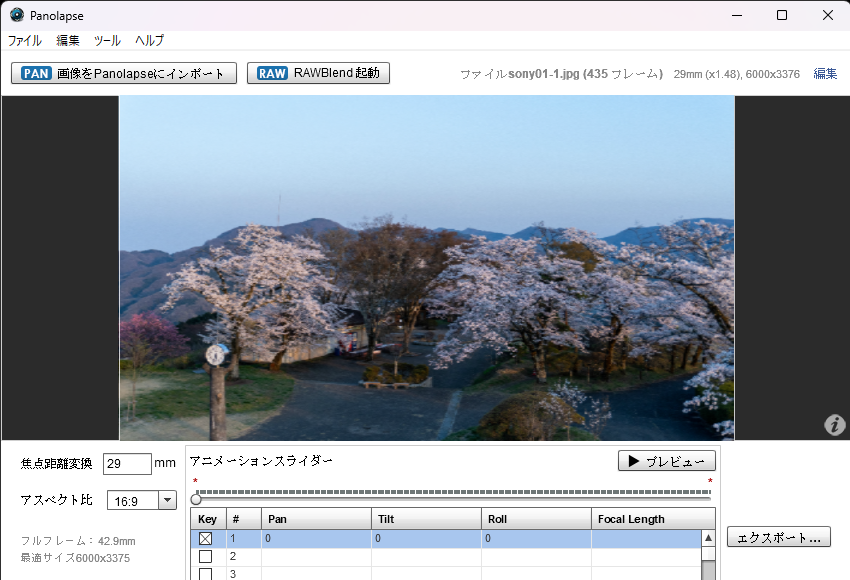
Panolapse(パノラプス)は、タイムラプス動画を作成する際に画像を上下左右に動かしたり、ズームさせることができます。こちらの画面では、その設定を行えますが、詳しい手順については、別のページでご案内します。
また、この画面でどのように仕上がるのか、低解像度でのプレビューを見ることもできます。準備ができたら、「エクスポート」をクリックします。
エクスポート設定
エクスポート設定画面が開くので、書き出しの解像度を設定します。
無料版の場合は、最大解像度が1280×720までになります。
ライセンスを購入すると、解像度ロックを解除することができ、フルHD(1920×1080)や4Kのタイムラプス動画も作成できますが、1280×720でも結構きれいなタイムラプス動画を作成することができます。
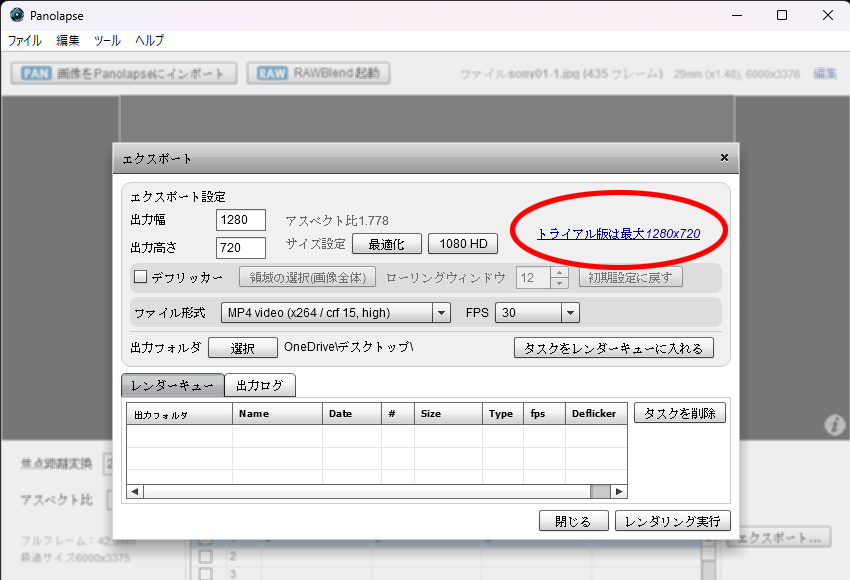
デフリッカーは、露出補正で明るさの変化をなめらかにする機能です。カメラで撮影した時に生じるショットごとのわずかな機械的な変化(シャッタースピードやISO感度など)によって、フリッカー(ちらつき)が発生することがあります。
デフリッカーにチェックを入れると、各フレームに最適な輝度レベルを調整することで、ちらつきを補正します。
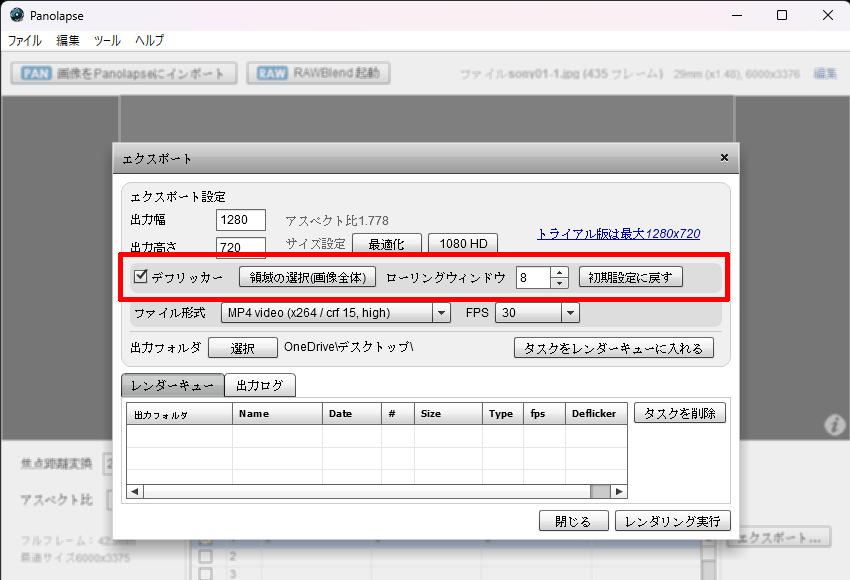
星空画像などの場合は、光の変化はほとんどないのでフリッカー(画面のちらつき)が起こることは少ないですが、日の出や日没のように光が急速に変化する画像のときには、カメラの設定を明るさに合わせて変える必要があるので、タイムラプス動画にしたときにフリッカーが発生してしまいます。
そのような場合には、デフリッカーにチェックを入れることで、明るさの変化をなめらかにすることができます。
デフリッカーについては、「領域選択」と「ローリングウィンドウ」を設定することができます。私は、日の出や日没のタイムラプスを作成する際に、チェックを入れますが、基本的に初期値でも結構ちらつきが抑えられるので、あまり変更することはありません。
デフリッカーの詳しい設定については、別項目で詳しくまとめています。
ファイル形式は出力する動画の形式(MOV形式、MP4形式、JPEG画像のみ)を指定することができます。書き出した動画を動画編集ソフトなどで処理をする場合には、そのソフトに合わせた形式で書き出すことができます。私は基本的にはMP4形式で書き出すことが多いです。
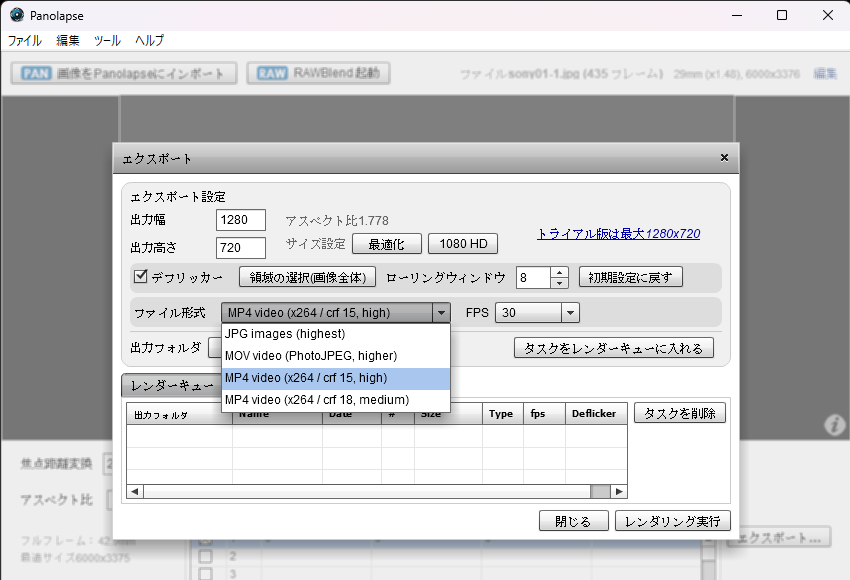
FPSはフレームレートで、動画において1秒間に表示される静止画の枚数(コマ数)を設定します。数値を高くするほどなめらかな動画になりますが、多くの画像枚数が必要になります。テレビは通常30fps、映画は24fpsが一般的なフレームレートと言われています。
私の場合は、いつも30fpsに設定しています。
出力フォルダーは、調整後のJPGファイルとつなぎ合わせたタイムラプス動画が保存される場所を指定します。
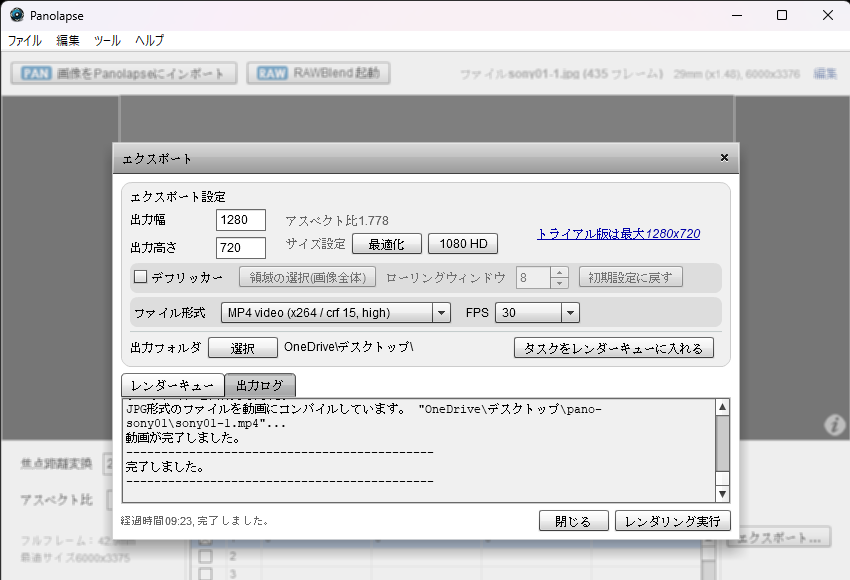
以上の設定を行って、「タスクをレンダーキューに入れる」をクリックしてから、「レンダリング実行」をクリックすると、指定したフォルダ内に調整後のjpg画像とタイムラプス動画が作成されます。
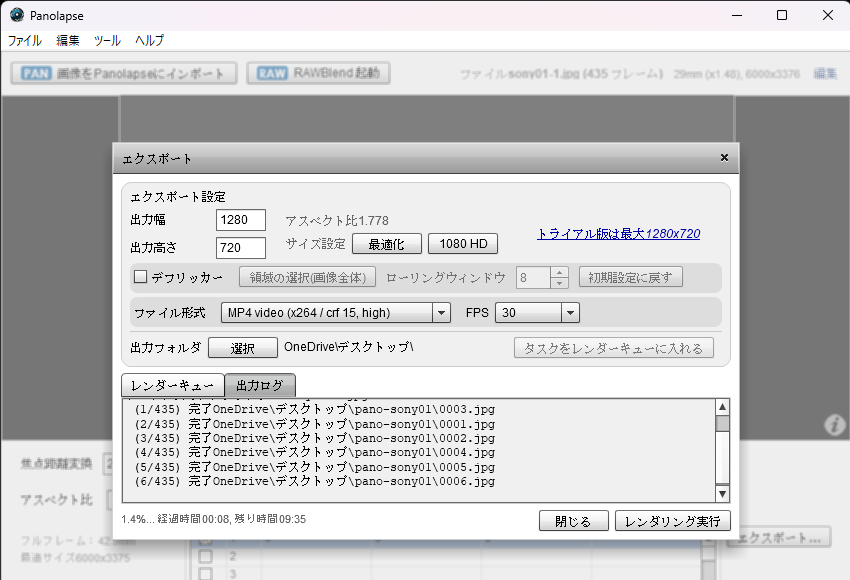
処理時間はパソコンのスペックにもよりますが、結構かかります。
特にデフリッカーにチェックを入れている場合は、通常の画像処理の後にデフリッカー処理が2回行われるので、さらに時間がかかります。
デフリッカーについて
日の出や日没のように光が急速に変化する画像のときには、タイムラプス動画にしたときにちらつきが出てしまいます。デフリッカーにチェックを入れることで、このちらつきを補正して明るさの変化をなめらかにすることができます。
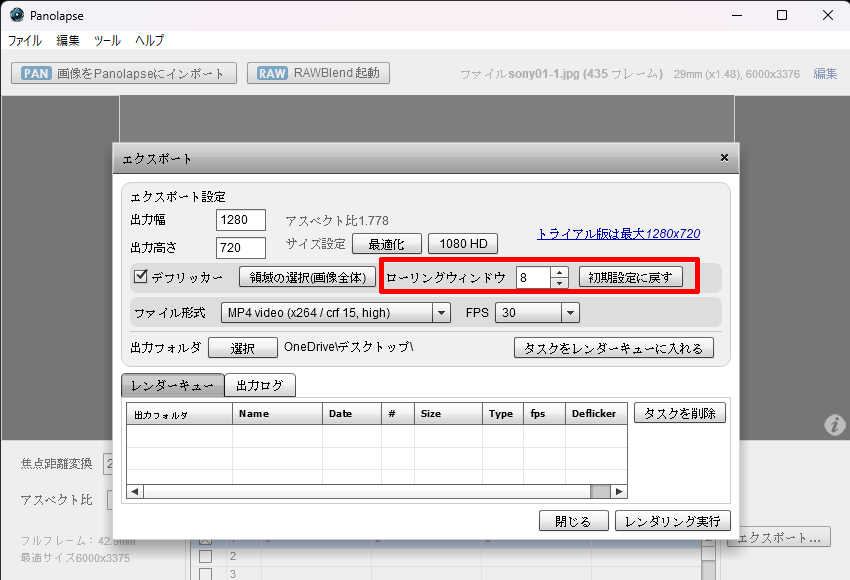
デフリッカーについては、「領域選択」と「ローリングウィンドウ」を設定することができます。
領域選択
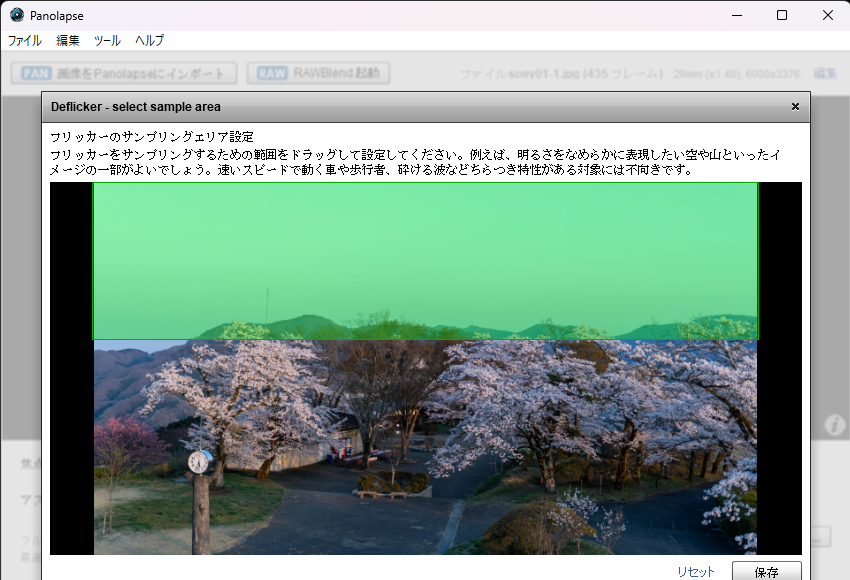
領域選択は、サンプリングするエリアを指定することができます。明るさを滑らかにしたい部分が固定されている場合(空や日中の陰になる部分など)はそのエリアを指定することができます。
ローリングウィンドウ
ローリングウィンドウ(Rolling Window)は、時系列データにおいて一定期間(窓)をずらしながら、データの分析・学習・予測を繰り返す手法のようで、Panolapseではフレームのローリングウィンドウのサイズで定義される移動平均輝度によって、それぞれのフレームを調整し、輝度を平滑化、シーンを滑らかに描き出しているとのこと。
設定は2~30まで設定することができます。数値が大きくなればなるほどより滑らかになるようですが、夕日や朝日の撮影では初期値の8で十分にちらつきが落ち着くので、私は変えることはほとんどありません。
初期値で作成してちらつきが収まらなかった時には、ローリングウィンドウの数値を上げることで解決するかもしれません。
パンチルト・ズームについては別のページでご説明します
この手順で、基本的なタイムラプス動画は作成することができます。
ただ、このPanolapse(パノラプス)は、「動きのあるタイムラプス」を簡単に作れるのが特徴です。
その機能が、パンチルト・回転・ズームです。これらの使い方や特徴について、別のページで説明していますので、そちらもぜひご覧ください。