このページでは、複数の画像ファイルからタイムラプス動画を作成できるソフト「Panolapse(パノラプス)」のパン・チルト・回転設定について説明しています。
基本的な使い方やタイムラプス動画設定方法についておよび、動画のズーム設定方法は別ページで解説していますので、そちらをご覧ください。
タイムラプス動画をよりダイナミックに仕上げられるソフト
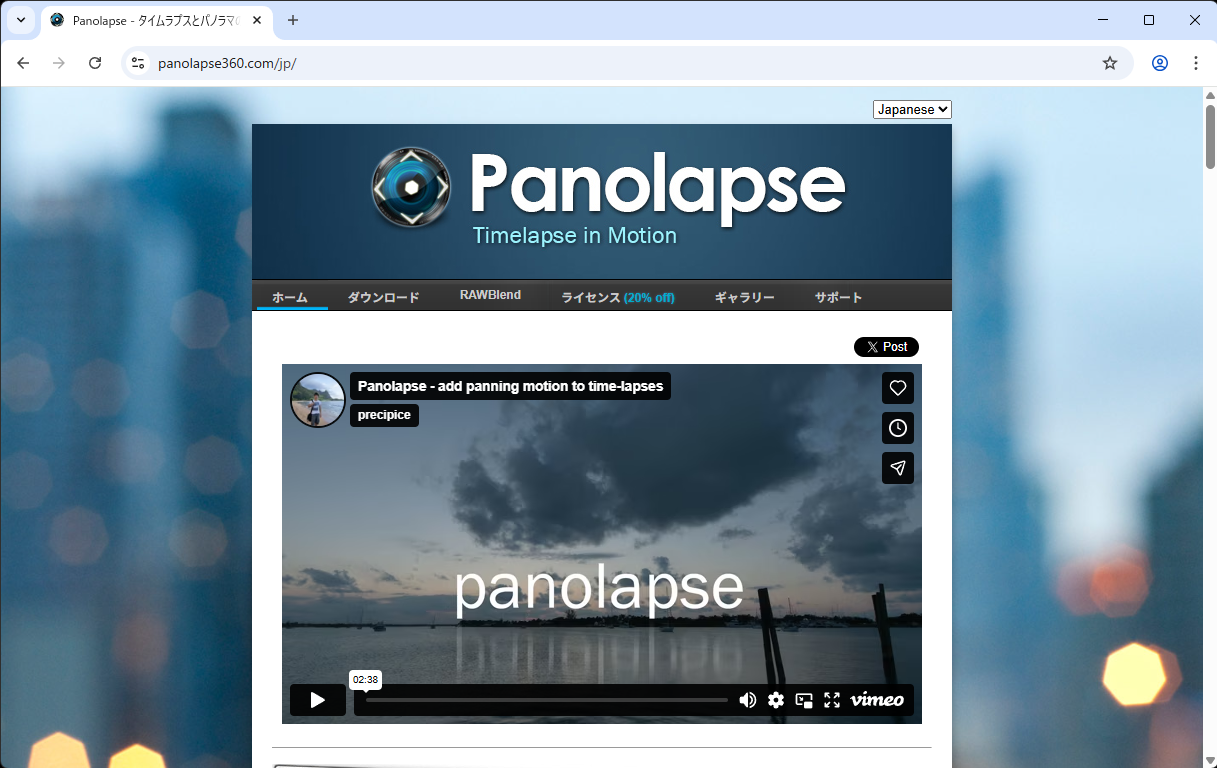
Panolapse は、主にタイムラプス動画をよりダイナミックに仕上げるためのソフトです。一眼カメラで撮影した星空や風景の写真で「動きのあるタイムラプス」を簡単に作れるのが特徴です。
微速度撮影の画像を上下・左右に動かす場合は、通常、撮影時に専用の電動スライダーやローテーターといった道具が必要になりますが、お金もかかるし、持ち運びも大変だったりします。
このような道具なしで、タイムラプス動画を動かすことができるのが「Panolapse(パノラプス)」です。
タイムラプス動画をパン(左右)・チルト(上下)・回転させることができる
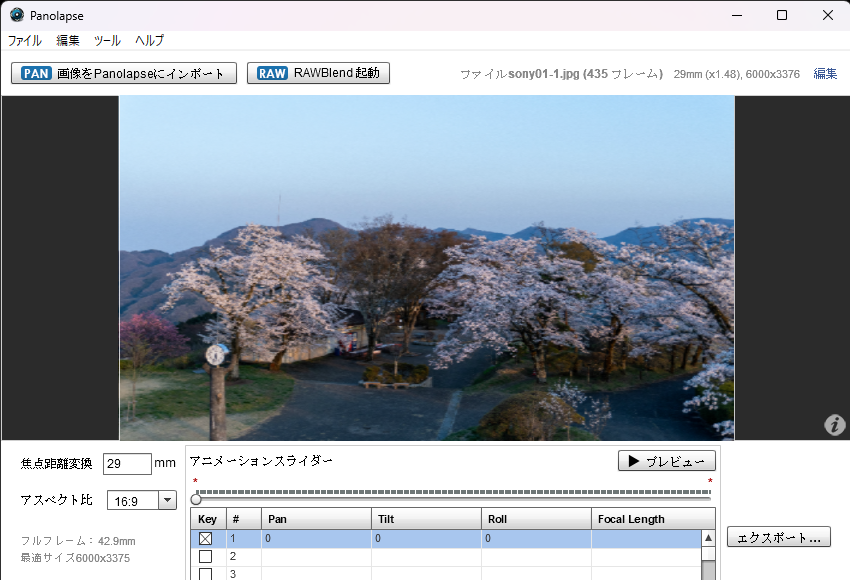
「Panolapse(パノラプス)」でタイムラプス動画を作成する際に、画像を読み込んだ後、プレビュー画面が表示されます。この画面で動画をどのように動かすかの設定を行うことができます。
基本的な動画の動かし方
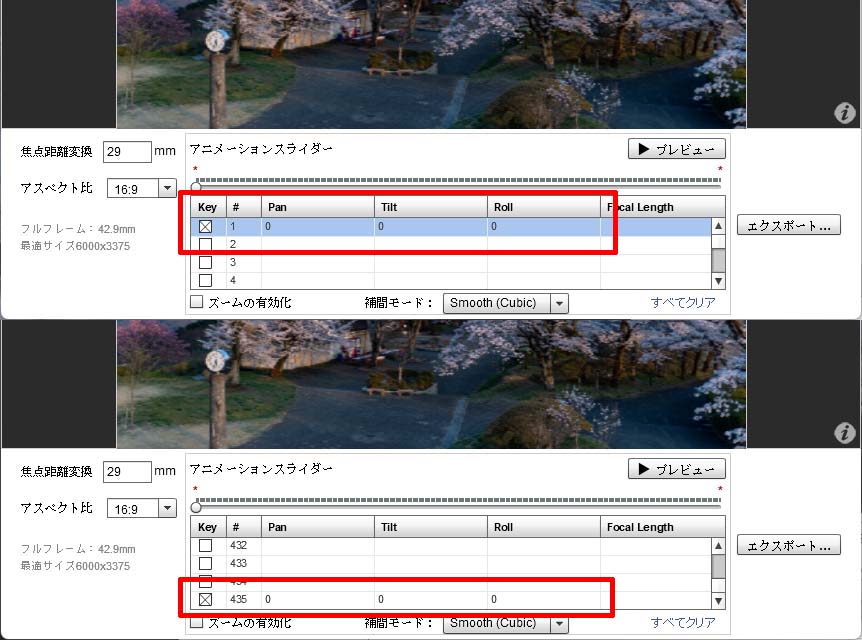
プレビュー画面下部に、読み込んだ画像のナンバーが並んでいます。
基本的な設定方法は、動かし始めたい画像のKeyにチェックを入れてプレビュー画像の位置をマウス操作で調整し、動かす最後の画像のKeyにチェックを入れてプレビュー画像の位置をマウス操作で調整すると、動画にエクスポートしたときにその間の画像が補完されて動いて見えます。
※画像を読み込んだ時点では、最初と最後の画像Keyにチェックが入り、Pan・Tilt・Rollは0になっています
動かす前にまず焦点距離変換を変える
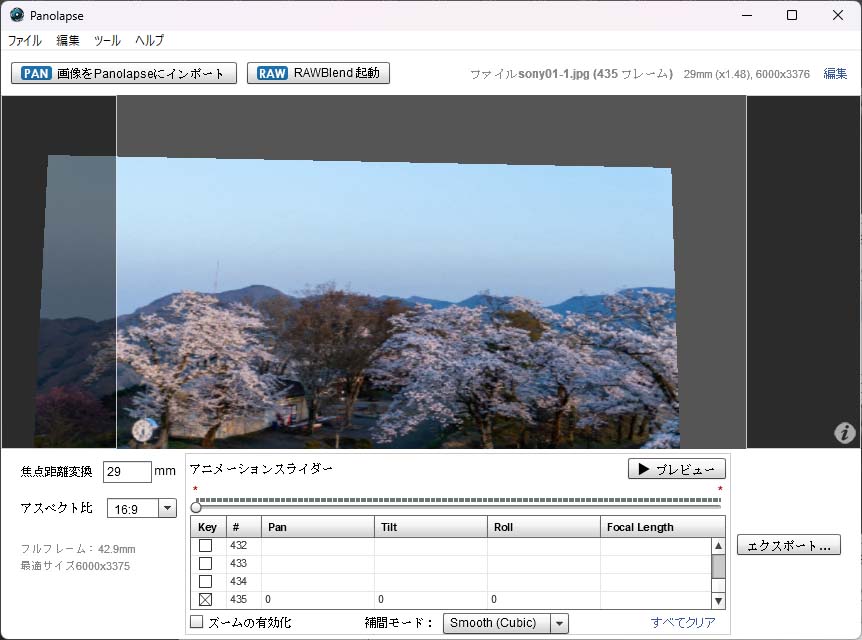
画像を読み込んだ時点では、撮影した焦点距離で読み込んでいるので、画面いっぱいに画像が表示されています。
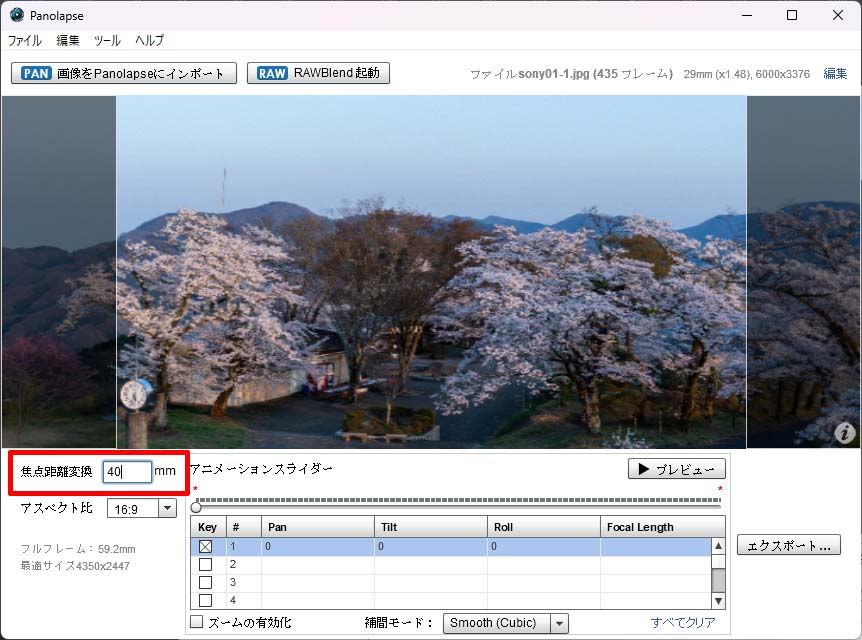
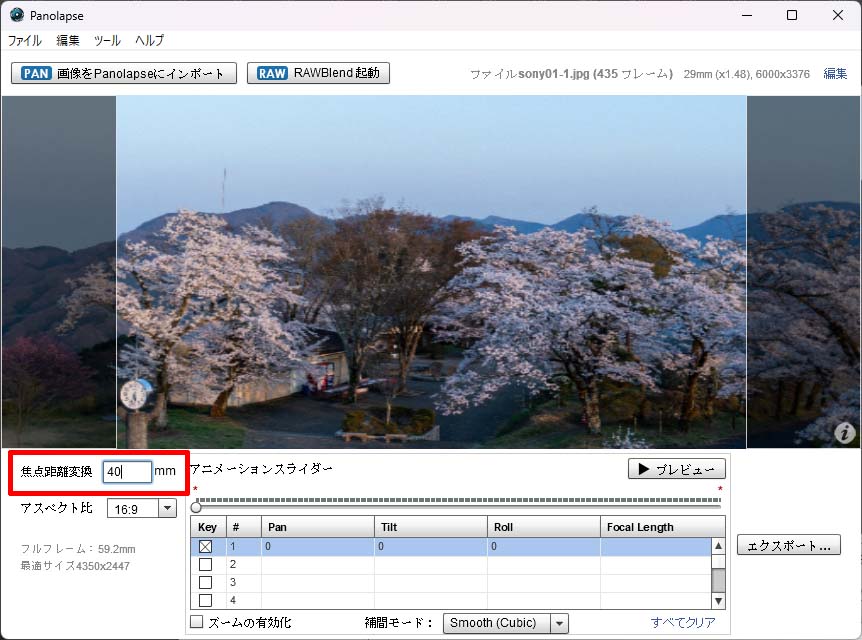
この状態で、画像を動かすと背景が見えてしまいますので、まずは、画面右側にある「焦点距離変換」の数値を上げてズームした状態にします。(プレビュー画面上でマウススクロールを操作してズームもできます)
徐々に動画を右に動かす設定
「焦点距離変換」の数値を上げるかマウススクロールで拡大した状態(今回は40mmにしています)で、画像の1枚目のKeyにチェックを入れて、プレビューの画像をマウス左クリックで右に移動します(画像の左側がぎりぎり入る状態)。
最後の画像のKeyにチェックを入れて、プレビューの画像をマウス左クリックで画像を左に移動します(画像の右側がぎりぎり入る状態)。
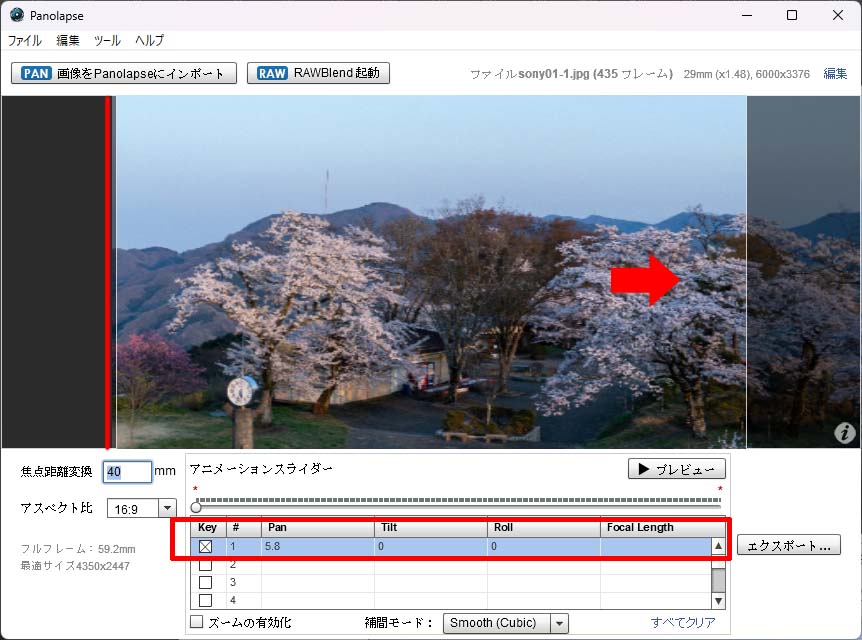
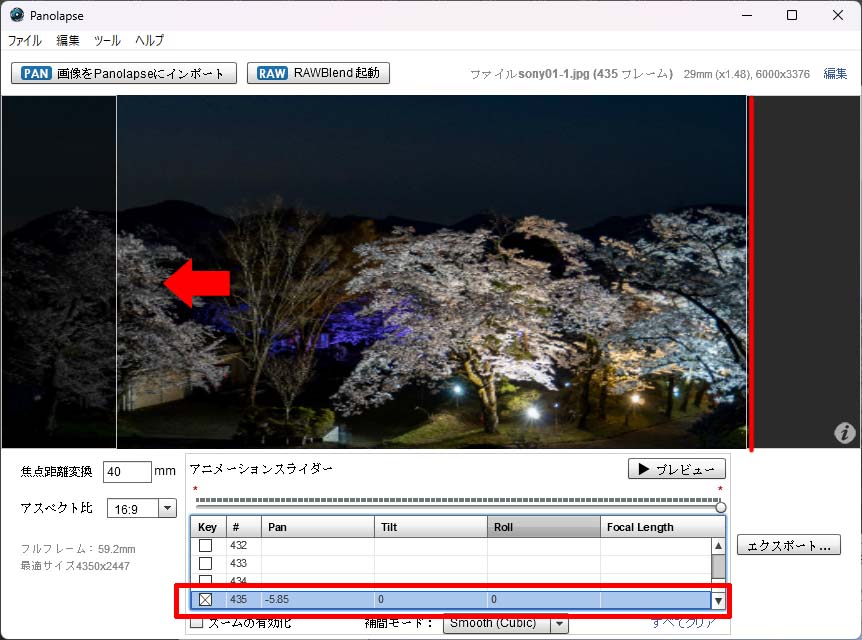
この状態でエクスポートすると、右に徐々に動くタイムラプス動画が作成されます。
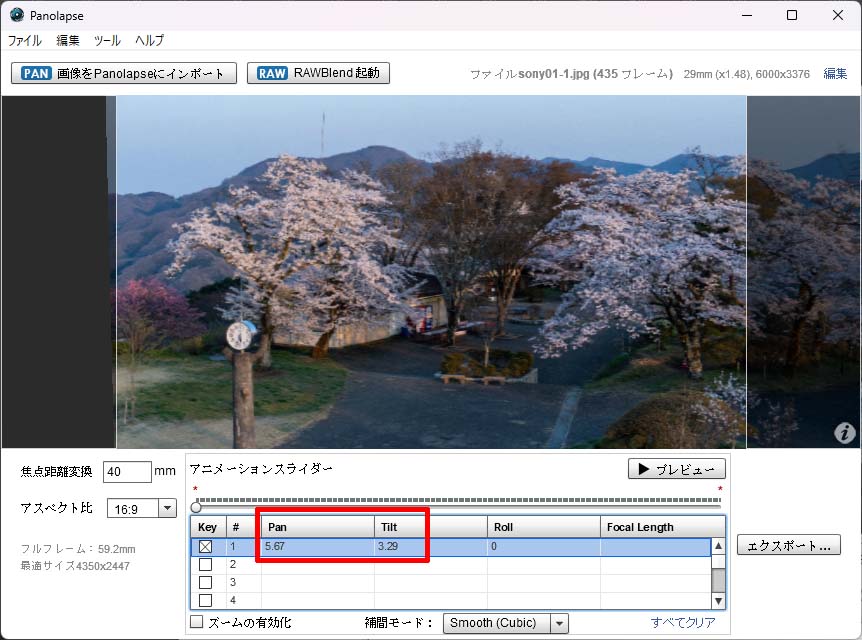
マウスでの画面操作以外にも、keyにチェックを入れた画像の「Pan」に数値を直接入力することも可能です。数値を入力すると、プレビュー画面の画像もその位置に移動します。
同様に上下・回転も設定可能
Pan(左右)と同様に、Tilt(上下)もプレビュー画面の画像をマウス左クリックで移動させるか、Tiltに数値を入れることで画像を上下に動かすことができます。
また、プレビュー画像を斜めに移動させるか、Key画像のPan・Tilt両方に数値を入れることで斜めに画像を動かす(左下から右上や左上から右下などの動き)こともできます。
プレビュー画面の画像をマウス左クリックで移動させると上下・左右に動かせますが、右クリックで動かすと画像を回転させることができます。回転については、Rollに数値を入れることで画像を回転させることもできます。
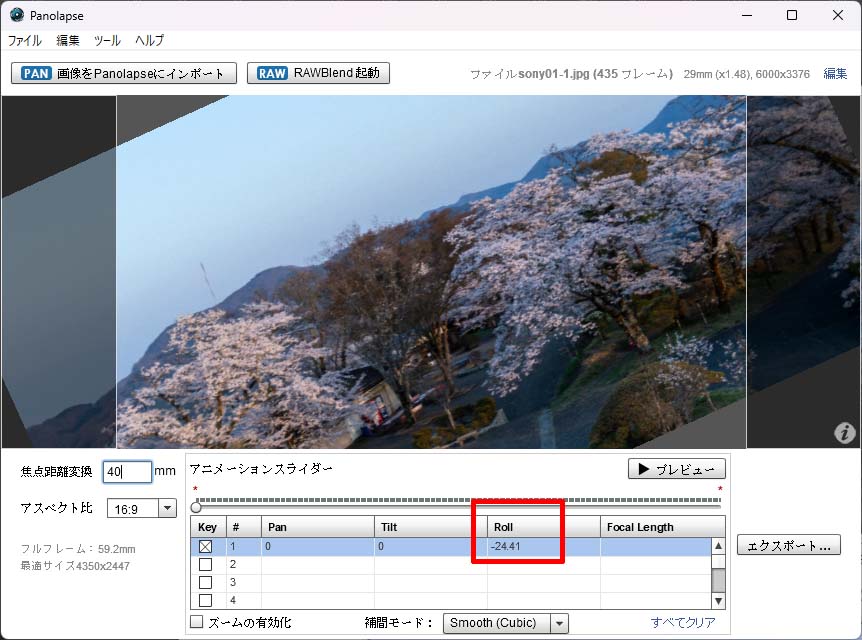
マウスは、左クリックで上下左右、右クリックで回転、スクロールでズーム(焦点距離)を操作することができます。
必ず動き始めの画像と動き終わりの画像の設定を行う
動画の途中から動かすことも可能です。
例えば、画像の左下を3秒間表示してその後2秒間で右上に動かして最後まで右上を表示したままにする場合は…
画像読み込み後、最初の画像でマウススクロールや「焦点距離変換」の数値を上げて画像を拡大します。今回は40mmにしてみます。
拡大したら画像の左下が表示されるようにプレビュー画面の画像を移動します。
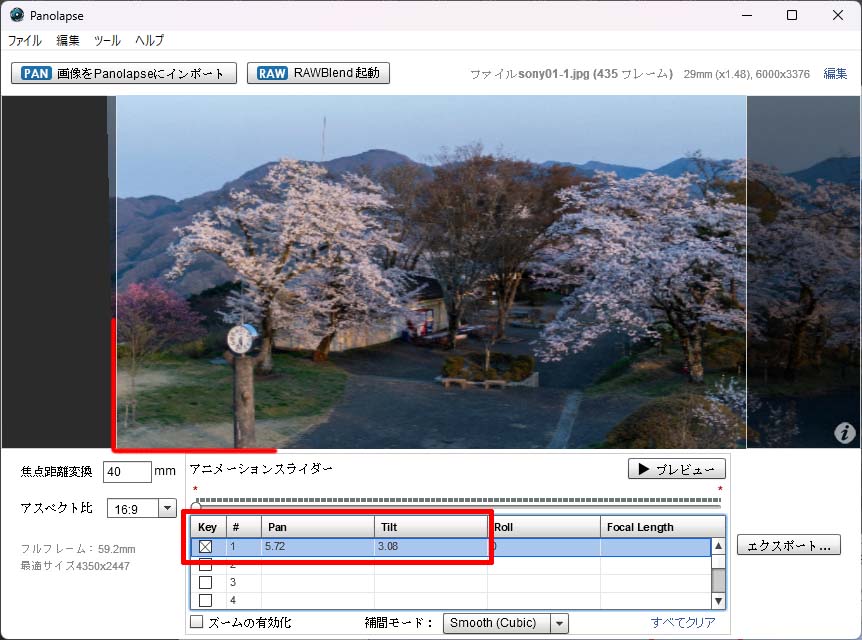
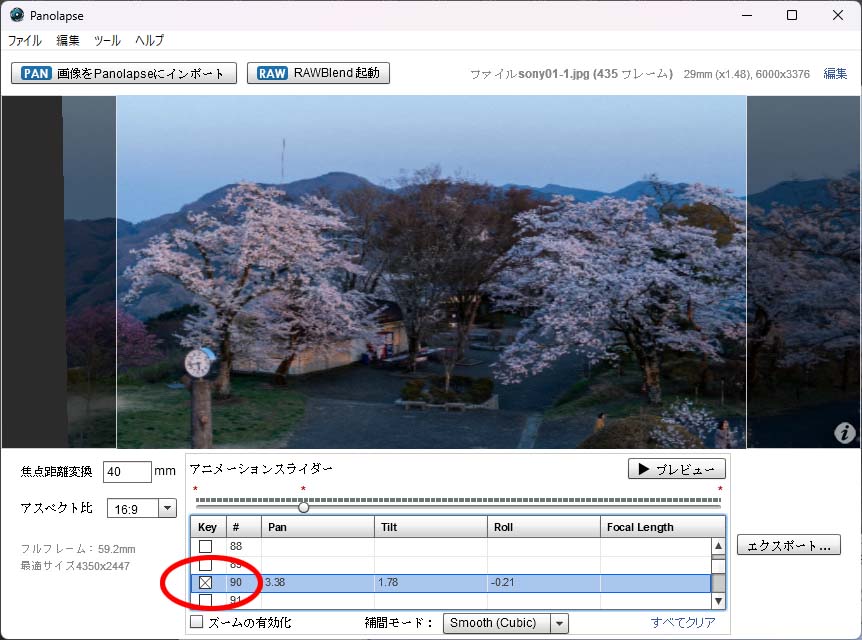
3秒後から動かす場合は、フレームレートを30fpsにしている場合は、30fps×3秒=90枚目の画像keyにチェックを入れます。
3秒間左下を表示させるので、90枚目のPan・Tiltの数値を1枚目と同じ値(左下表示の設定)にします。
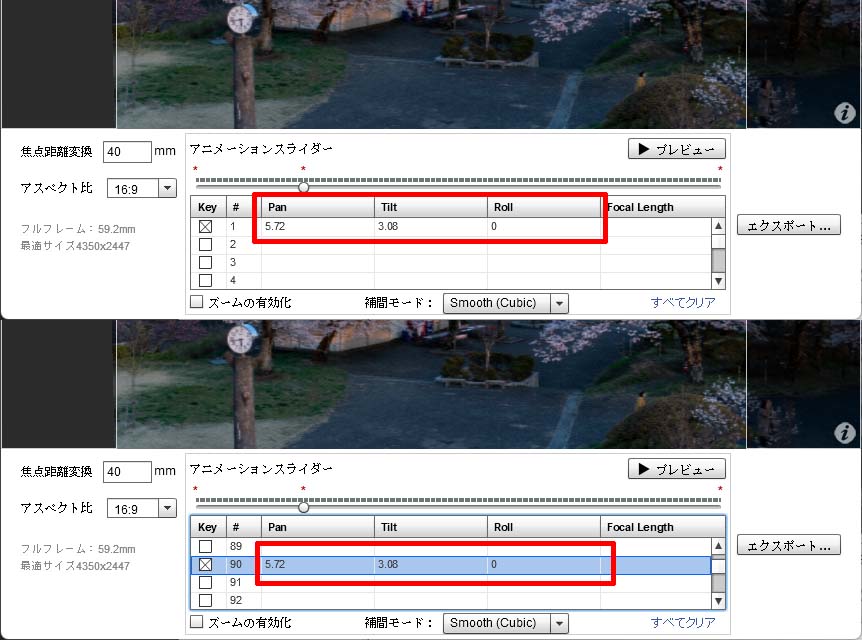
2秒間で右上に移動させるので、3秒+2秒=5秒後に右上に移動する設定を行います。
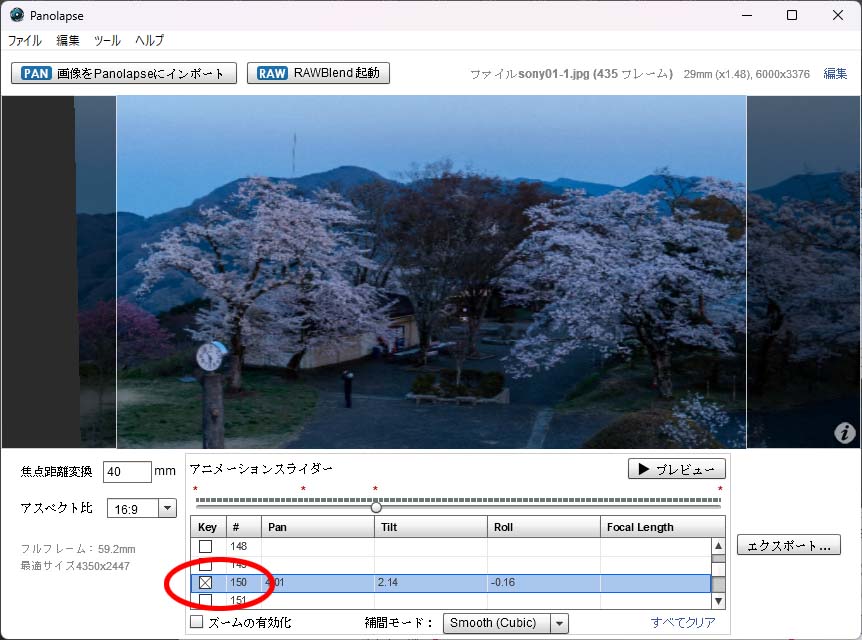
30fps×5秒=150枚目の画像keyにチェックを入れて、プレビュー画面上の画像を右上が表示されるように移動します。
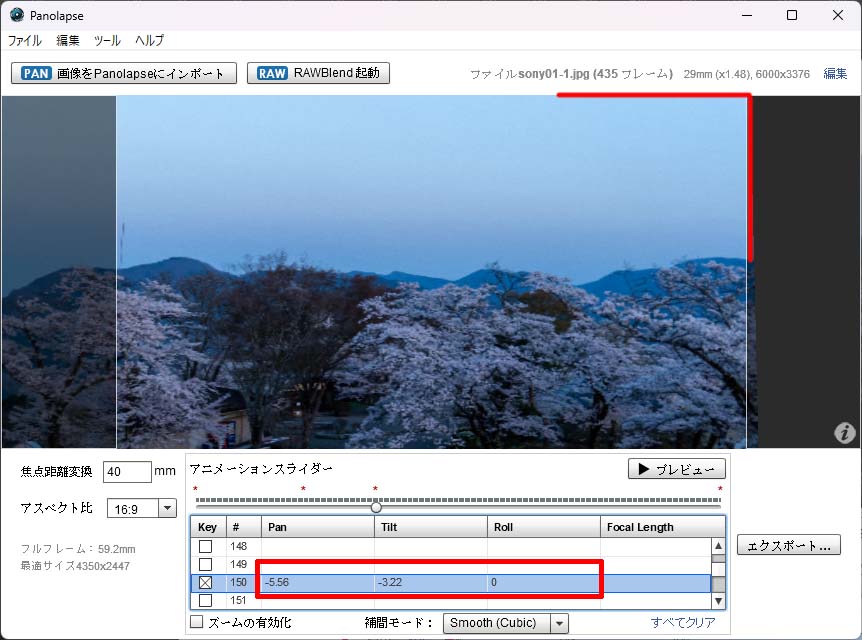
この状態で画像をエクスポートすれば左下から右上に移動したタイムラプス動画ができそうですが…
残念ながら、最後の画像が初期状態の設定(Pan・Tilt・Rollが0)になっているので、150枚目から徐々に真ん中に向かってズームアウトする動画になってしまいます。
150枚目の設定内容を最後の画像にも入れることで、最後まで右上の表示で固定することができます。
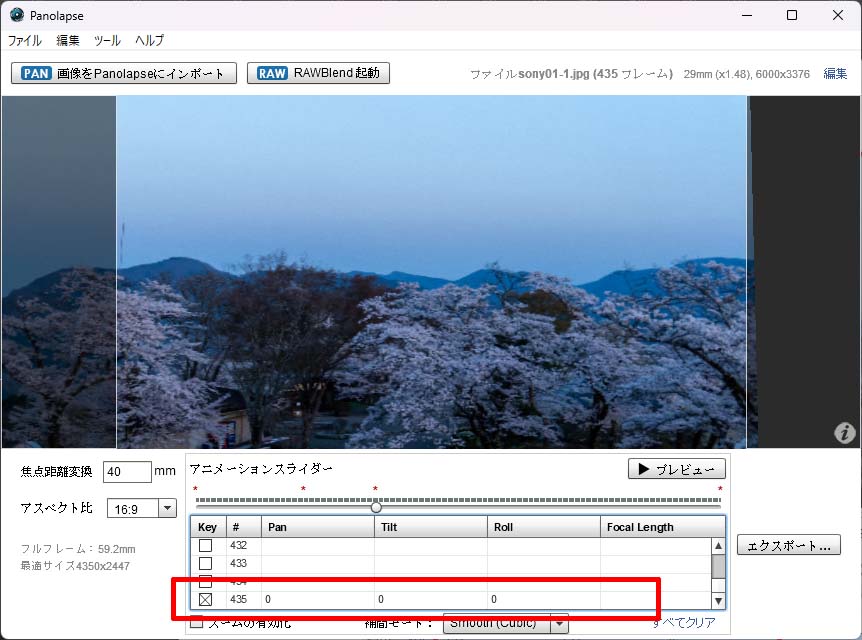
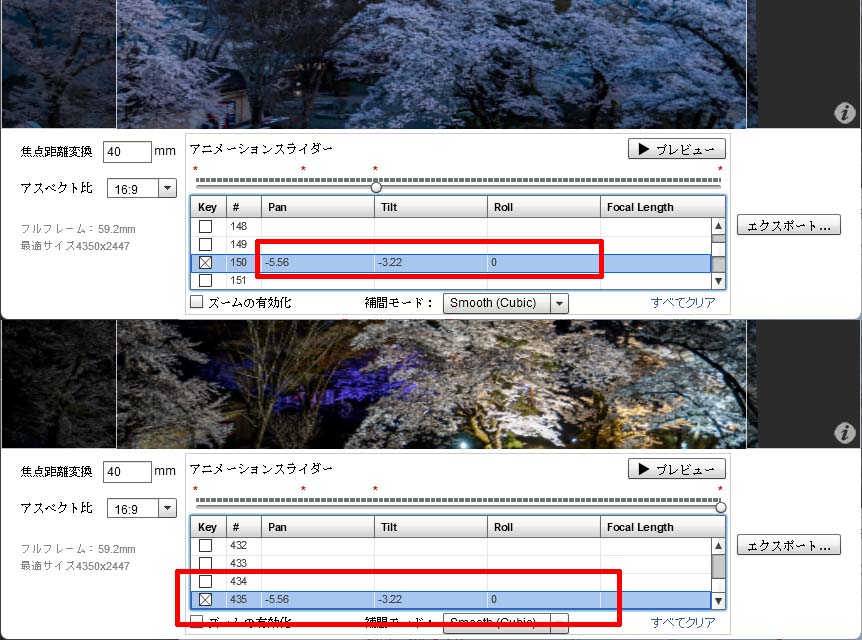
途中で動き終わりの設定をした場合、最後の画像も調整しないと、途中から意図したものと違う動きをしてしまいます。そのような時は、最後の画像のKey設定を確認してみてください。
読み込むjpeg画像はできるだけ画像サイズを大きくしておく
画像を動かす際に、元画像の焦点距離を上げる(ズームする)必要があるので、元のjpeg画像はできるだけ大きなサイズで作成しておくことをお勧めします。
1280×720サイズで書き出すつもりで、1280×720サイズのjpeg画像を用意して焦点距離を上げるとボケボケの動画になってしまいます。
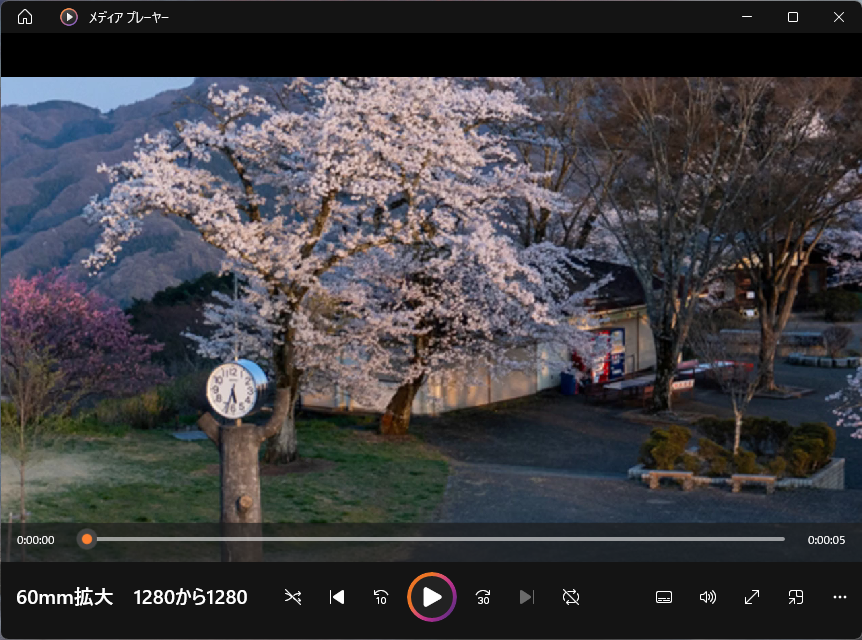
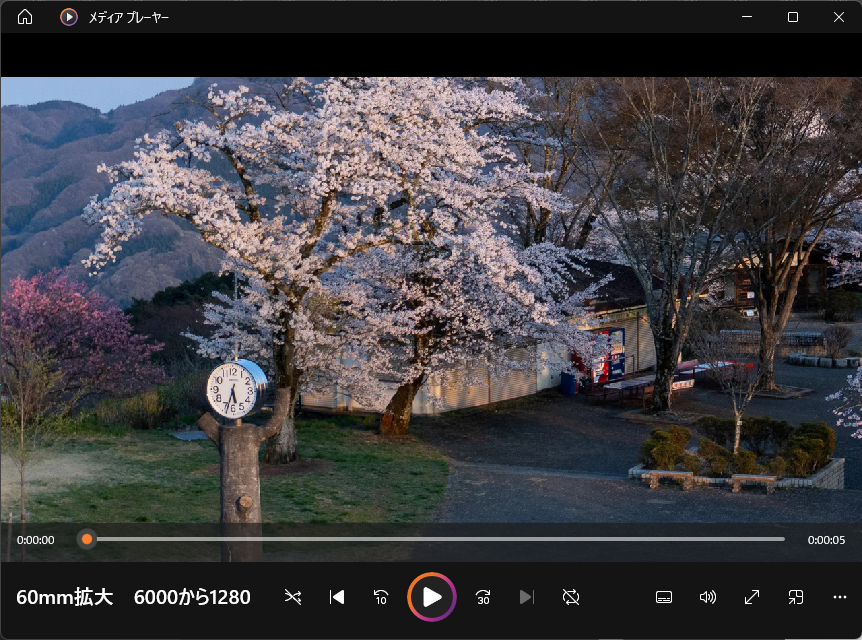
私の場合は、カメラのRAW画像からJPEGに変換する際は、画像サイズを小さくせずに撮影したそのままの画像サイズで書き出しています。Panolapse上ですべての設定を行った後で、希望の出力サイズでエクスポートすることで劣化の少ない動画に仕上がります。
次はズームの設定方法について
今回は、タイムラプス作成ソフト「Panolapse(パノラプス)」のパン・チルト・回転の設定方法をご案内しました。次回は、動画をズームさせる方法について、案内したいと思います。