このページでは、複数の画像ファイルからタイムラプス動画を作成できるソフト「Panolapse(パノラプス)」の動画のズーム設定について説明しています。
基本的な使い方やタイムラプス動画設定方法についておよび、パン・チルト・回転設定方法は別ページで解説していますので、そちらをご覧ください。
タイムラプス動画をよりダイナミックに仕上げられるソフト
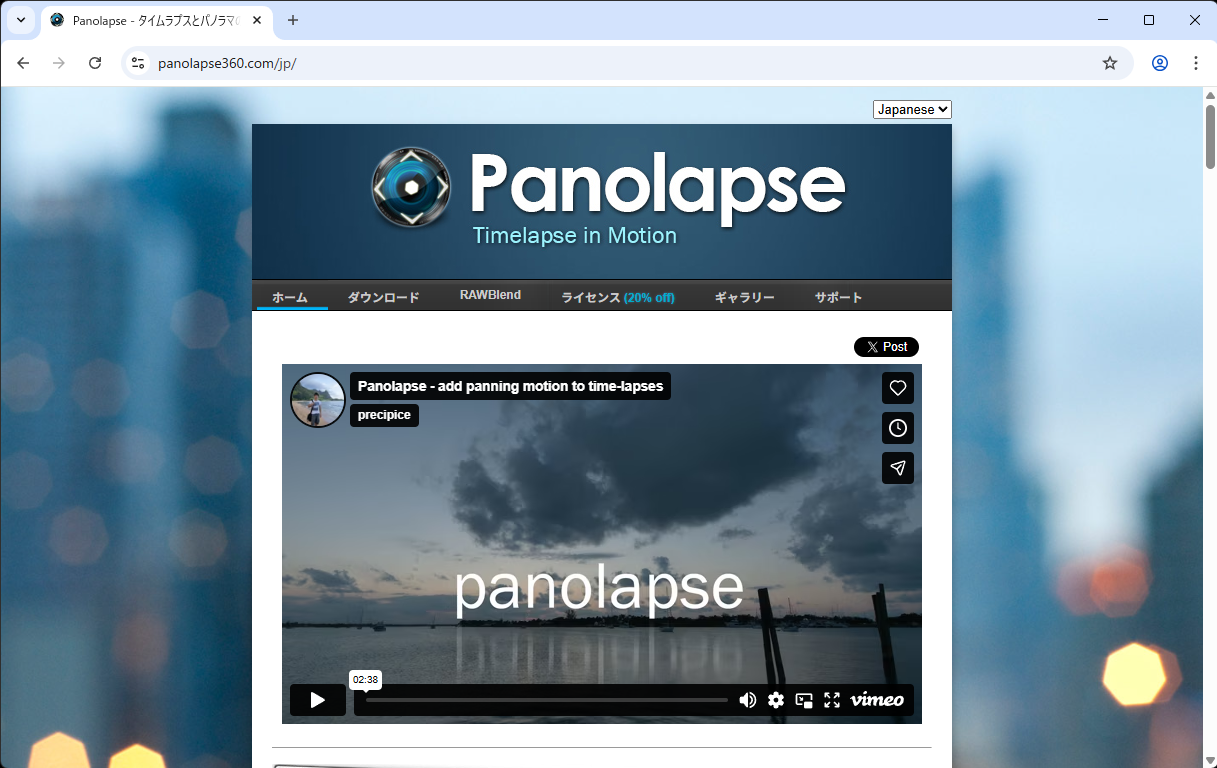
Panolapse は、主にタイムラプス動画をよりダイナミックに仕上げるためのソフトです。一眼カメラで撮影した星空や風景の写真で「動きのあるタイムラプス」を簡単に作れるのが特徴です。
基本的なズーム設定の方法
このページでは、タイムラプス動画を作成する際に動画をズームさせる設定について案内しています。
「Panolapse(パノラプス)」でタイムラプス動画を作成する際に、画像を読み込んだ後、プレビュー画面が表示されます。この画面で動画をどのように動かすかの設定を行うことができます。
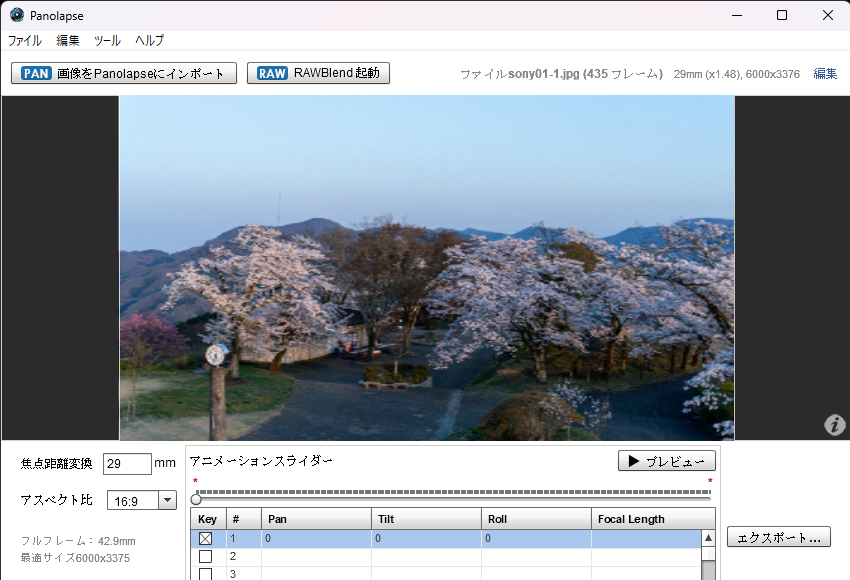
プレビュー画面下部に、読み込んだ画像のナンバーが並んでいます。
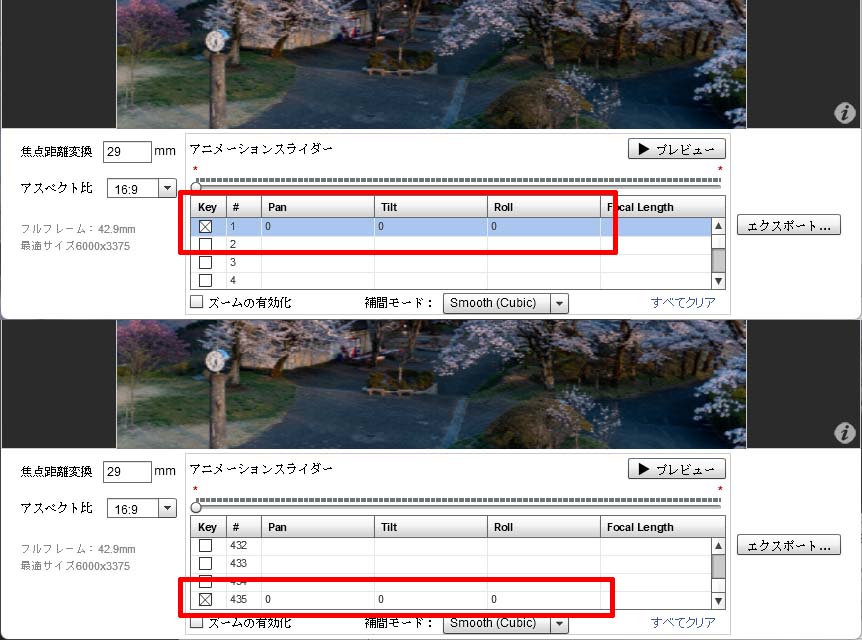
基本的な設定方法は、動かし始めたい画像のKeyにチェックを入れて画像の位置を調整し、動かす最後の画像のKeyにチェックを入れて画像の位置を調整するとその間の画像が補完されて、動画にエクスポートしたときに動いて見えます。
(画像を読み込んだ時点では、最初と最後の画像Keyにチェックが入り、Pan・Tilt・Rollは0になっています)
ズームを有効化して焦点距離変換を変える
画像を読み込んだ時点では、撮影した焦点距離で読み込んでいるので、画面いっぱいに画像が表示されています。ズームの設定をする場合は、画面下の「ズームの有効化」にチェックを入れます。
有効化した時点で、画像一覧の最初と最後の画像のFocalLengthに現在の焦点距離が入ります。
「ズームの有効化」の横に、「補完モード」の項目があり、「Smooth Cubic」と「Linear」を選ぶことができます。おそらく、「Smooth Cubic」はなめらかな補完で、「Linear」は直線的な補完だと思いますが、使ってみた感じではあまり違いが分かりませんでした。
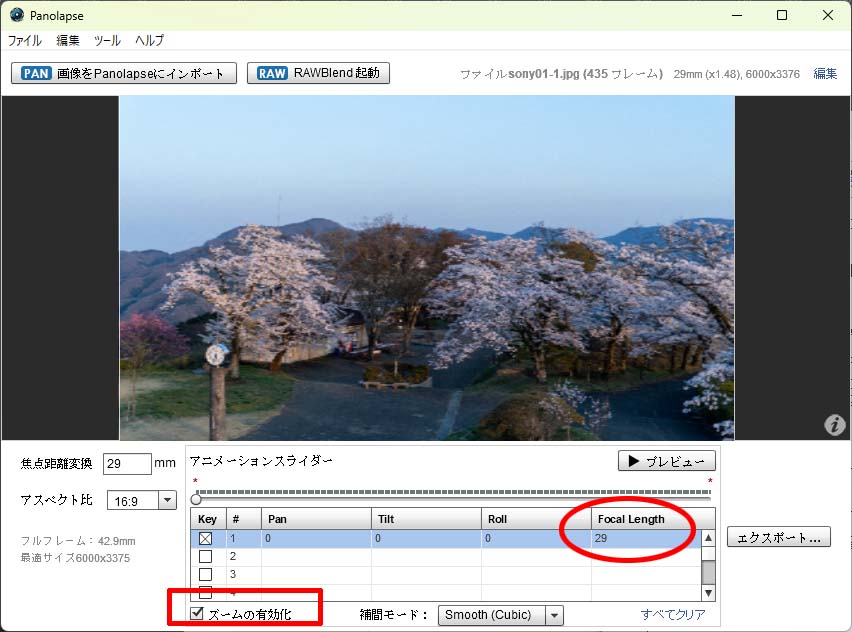
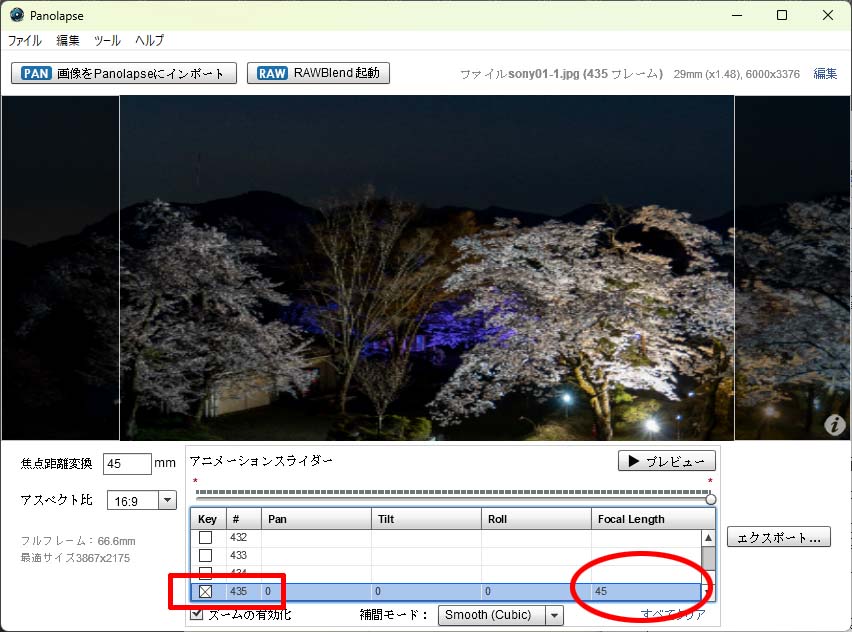
全画面から徐々に拡大表示していく場合(ズームイン)
徐々にズームインにしていく場合は、最初の画像の設定内容はそのまま(Pan・Tilt・Rollは0、FocalLengthは読み込んだ時の焦点距離)の状態で、最後の画像を選択して、プレビュー画像上でマウススクロールで画像を拡大して最終的な表示位置を決めます。マウスで画像を移動すれば自動的に画像の設定内容(Pan・Tilt・Roll・FocalLength)が変わります。今回は45mmにしています。
この状態でエクスポートすれば、間の画像が補完されて、ズームインの動画ができます。
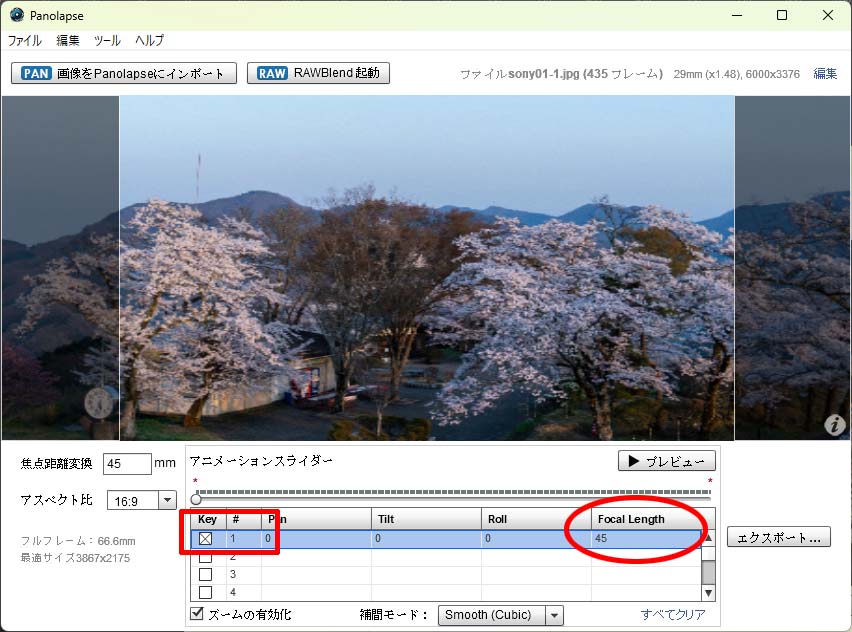
拡大した状態から全画面に縮小表示していく場合(ズームアウト)
逆に、拡大表示から全画面にズームアウトしていく場合は、最初の画像のプレビュー画面でマウススクロールで画像を拡大したうえで初期表示位置を決めます。今回は45mmに拡大表示しています。
最後の画像は初期状態のまま(Pan・Tilt・Rollは0、FocalLengthは読み込んだ時の焦点距離)にして、この状態でエクスポートすれば、間の画像が補完されて、ズームアウトの動画ができます。
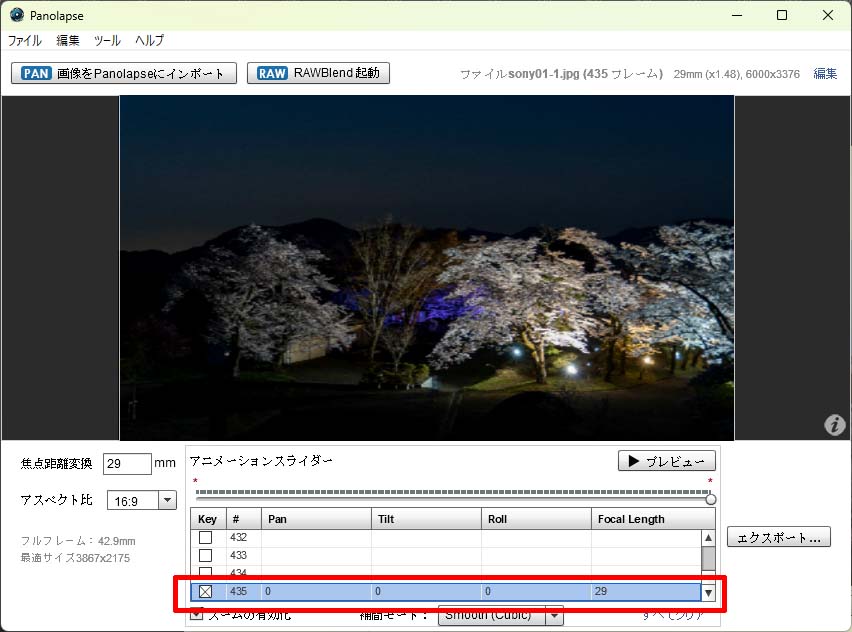
基本的には、以上の手順でズームを有効化して、動かし始めの画像と動き終わりの画像のKeyにチェックを入れて、焦点距離(FocalLength)・プレビュー画像の表示位置を変えて、エクスポートすることでズーム動画ができます。
途中からズームインしたタイムラプス動画を作ることも可能
初期画面3秒後からズームインしていくという動画も作ることができます。
この場合、まず画像をインポートした後、「ズームの有効化」にチェックを入れます。フレームレートを30fpsにしている場合は、30fps×3秒=90枚目の画像keyにチェックを入れます。90枚目の画像keyにチェックを入れた時点で、初期状態の設定(Pan・Tilt・Rollは0、FocalLengthは読み込んだ時の焦点距離)が入っています。
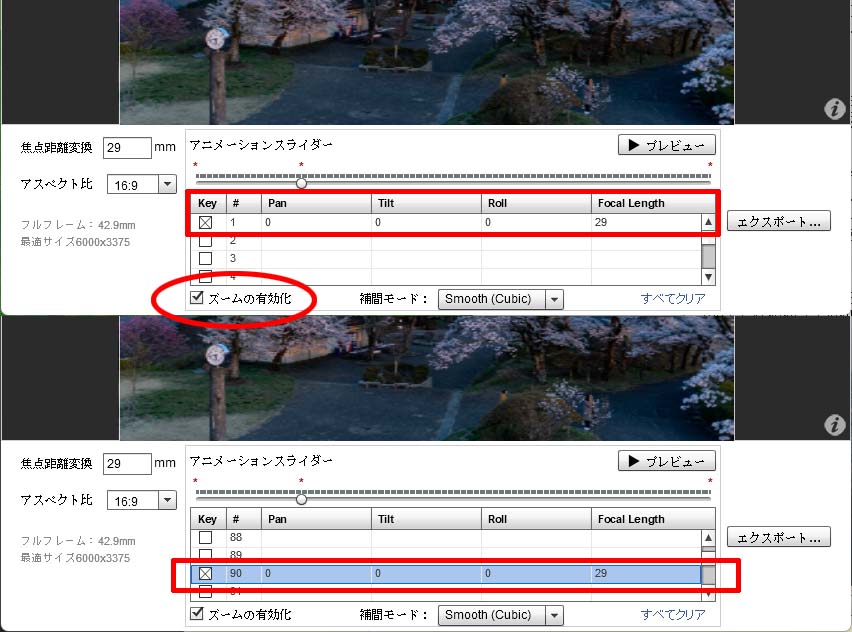
例えばここから5秒かけてズームしていくのであれば、ここから30fps×5秒=150枚目、つまり90枚+150枚=240枚目の画像Keyにチェックを入れて、プレビュー画面上で、マウス操作で拡大表示させたい位置までプレビュー画像を移動させます。
今回は焦点距離を45mmにズームして画面右側がアップになるように画像を調整しました。
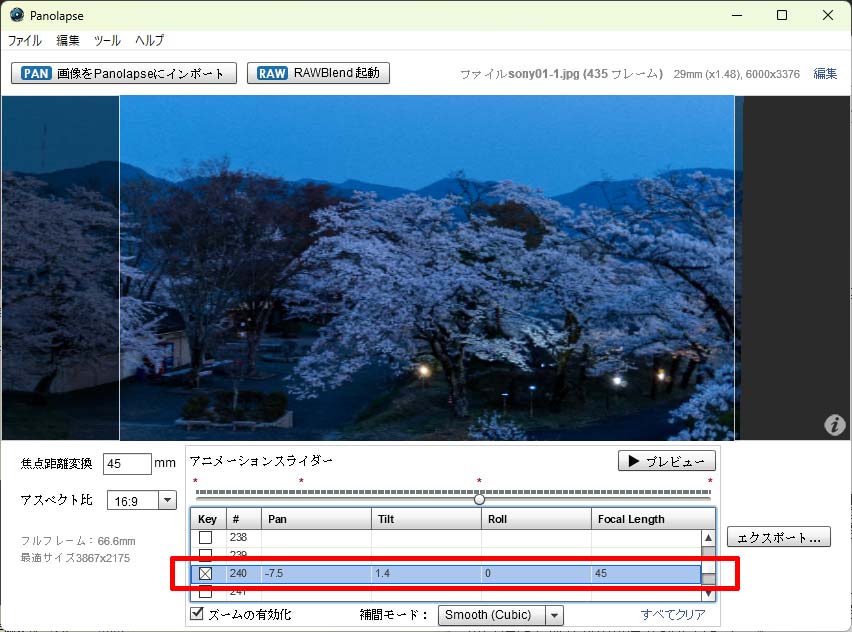
この状態でエクスポートすれば、途中からズームインした画像ができそうですが、そうはいきません。
「パン・チルト・回転設定方法」のページでも書きましたが、最後の画像の設定が、初期状態(Pan・Tilt・Rollは0、FocalLengthは読み込んだ時の焦点距離)になっているので、240枚目の画像から最後に向けて徐々に全画面表示に向かって動き出してしまいます。
240枚目の画像設定を行った後に、最後の画像に240枚目の画像設定を入れることで、最後まで拡大表示の状態で止まった動画を作ることができます。
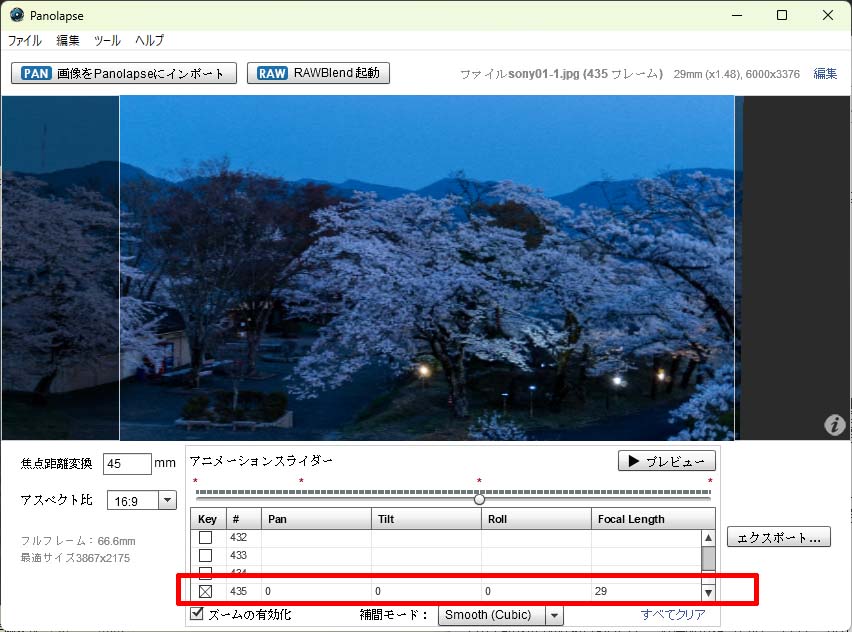
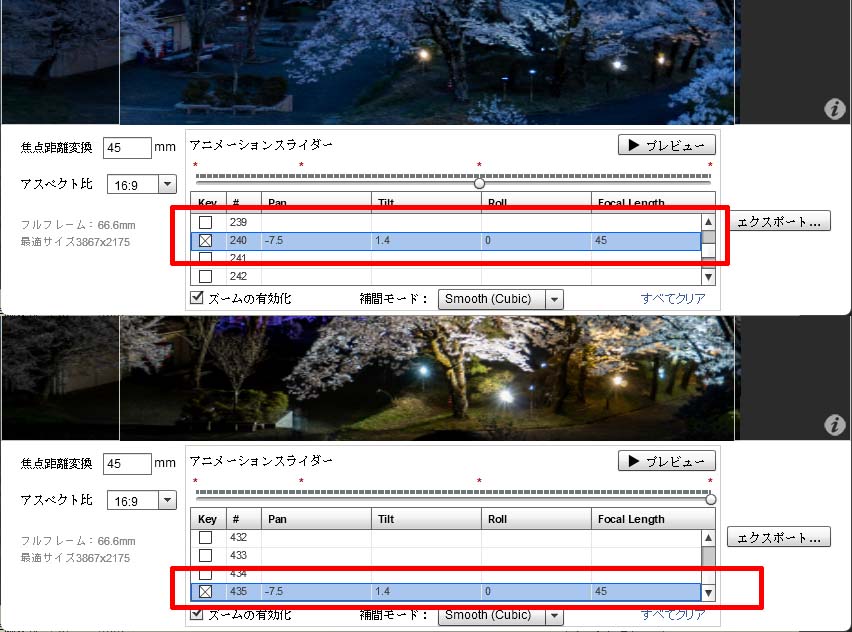
途中で動き終わりの設定をした場合、最後の画像も設定を調整しないと、意図しない動きをすることがあります。その時は最後の画像のKey設定を確認してみてください。
パンチルトとズームを組み合わせればダイナミックな動画に
別のページで案内しているパンチルトの設定とズームの設定を組み合わせることで、単調な動きのタイムラプス動画もダイナミックな映像にすることができます。キーフレームの設定がわかれば簡単に作成できるので、ぜひ挑戦してみてください。